检查每个应用程序的网络数据使用情况的 3 种方法
- 类别: 视窗
Windows 资源监视器概述了每个应用程序消耗了多少网络带宽。这些是基本统计数据,仅限于该特定会话。如果您担心计算机中的哪些应用程序占用了最多的 Internet 带宽,您应该查看这篇文章。
在本文中,我们将讨论针对计算机中打开的每个应用程序检查网络/Internet 带宽使用情况的工具。
您可能还喜欢阅读:
4 个用于实时带宽监控的免费 NetWorx 替代方案
5 款适用于 Windows 10 的免费带宽管理工具 快速总结 隐藏 1 网络使用情况视图 1.1 如何查看网络数据使用情况 2 网络平衡器 2.1 如何使用 NetBalancer 计算网络数据使用量 3 网络限制器 3.1 如何使用 NetLimiter 计算网络数据使用量
网络使用情况视图

NetworkUsageView 是一款免费工具,可帮助您查看通过 Internet 使用的每个应用程序的数据使用情况。它向您显示过去 1 小时、过去 7 天或任何特定日期的数据使用情况。基本上,它从 Windows 10 的 SRUDB.dat 数据库中提取网络数据使用情况并将其显示给您。它每小时收集一次信息并将其显示给您。
它向您显示每个应用程序的其他信息,例如应用程序名称、ID、时间戳、网络适配器名称等。
如何查看网络数据使用情况
- 下载 NetworkUsageView 从 这里 .
- 打开安装程序并按照屏幕上的说明在您的系统上安装该工具。您必须以管理员身份运行它,否则,它不会显示任何应用程序的任何数据使用情况。
- 该工具的主窗口将如下所示。它向我展示了我在互联网上使用的最新应用程序。

- 现在,如果您想查看此应用程序发送和接收的数据字节数,只需右键单击该应用程序并转到其属性。将出现一个弹出窗口,显示有关所选应用程序的详细信息。

- 因为我现在已经安装了该工具,它向我展示了我的应用程序从现在开始的数据使用情况。但是,如果您想查看某个特定应用程序较早时期的数据使用情况,则可以通过转到选项 –> 高级选项来查看。将打开一个新窗口,您可以在其中选择要检查每个应用程序的数据使用天数的首选项。
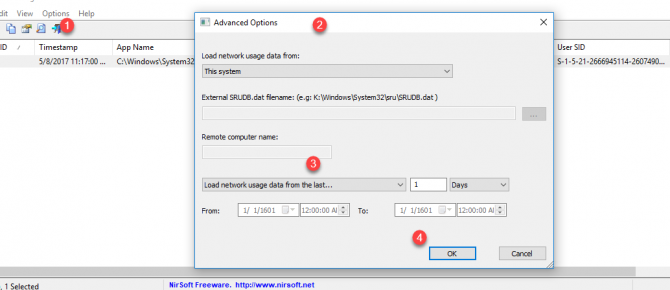
- 在高级选项中,除了要计算网络使用情况的位置、系统、外部 SRUDB.bat 数据库或远程计算机之外,还有 3 个选项。

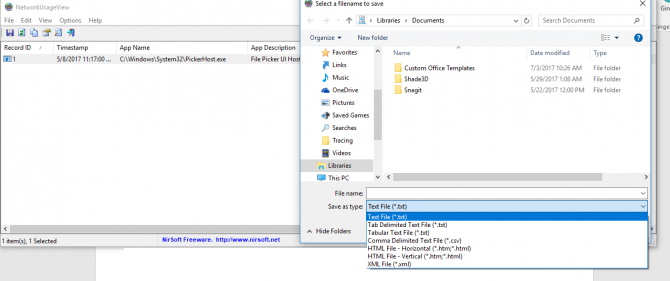
- 要比较应用程序的数据使用结果,您可以将结果保存为 TXT、CSV、HTML 或 XML 文件格式,方法是转到文件菜单,然后选择保存所选项目。这将帮助您分析任何应用程序的网络数据使用情况,了解它之前和现在使用了多少数据。
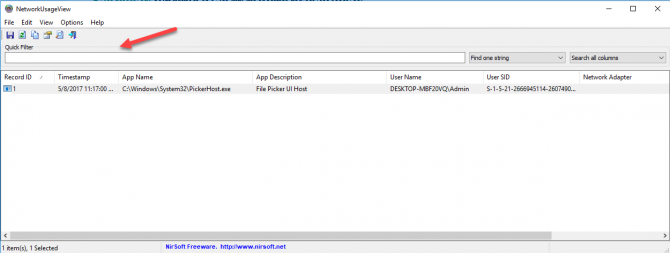
- 查看菜单中提供了快速筛选功能,如果列表中的应用程序过多,可以帮助您快速查找工具中的内容,因此只需输入要搜索的关键字或相关列即可。


网络平衡器
NetBalancer 是一种计算系统带宽或网络数据使用情况的工具,可帮助您平衡网络数据使用情况。它是一个免费软件工具。如果您有多个系统并且想要计算每台机器的带宽,那么您需要在每台机器上单独安装该工具。
如何使用 NetBalancer 计算网络数据使用量
- 从下载 NetBalancer 这里 .
- 当您安装该工具时,主窗口将如下所示。它会显示您系统上的所有应用程序及其网络活动。

- 如果您的某个应用程序需要高优先级,您可以根据需要将其优先级设置为高,其他应用程序的优先级设置为低。
- 为了让您的互联网流量顺畅,请使用 NetBalancer 设置流量规则。

- 它可以从 Windows 托盘轻松访问。有不同的参数可以显示网络流量。以 MB、GB 或 KB 为单位设置。为方便起见,以 MB 为单位设置。


网络限制器
NetLimiter 是另一种监控 Internet 流量并控制网络数据使用的工具。您可以使用它轻松监控每个应用程序的数据使用情况,这将帮助您管理网络数据使用情况。 NetLimiter 适用于 Windows 操作系统。
如何使用 NetLimiter 计算网络数据使用量
- 从下载 这里 并运行安装程序在您的系统上安装该工具。
- 安装该工具时,主窗口将如下所示。它会显示您系统上的所有应用程序及其网络活动。

- 为了使您的网络使用更加有用和高效,您可以应用不同的自定义过滤器。
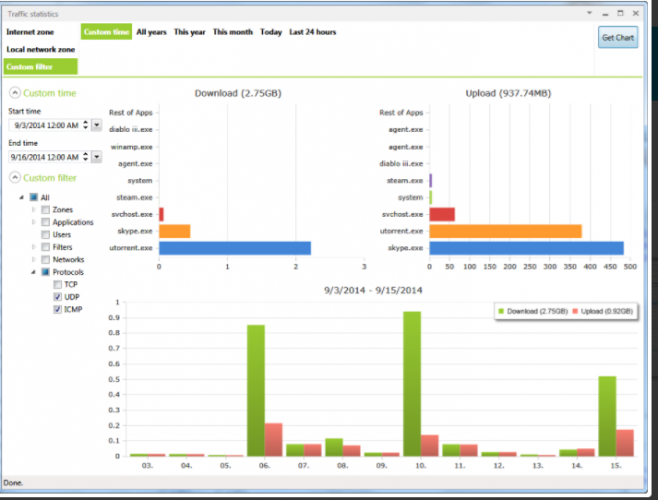
- 如果您想查看过去一天、过去一个月、过去一年或两年前的数据使用情况,您可以通过 NetLimiter 工具轻松查看,这将帮助您比较不同时间段的数据使用情况。
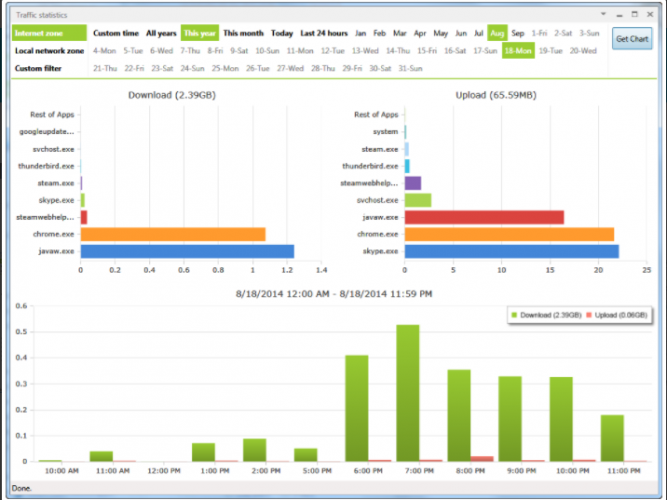

分析系统的每个应用程序并检查它消耗了多少网络数据。这些工具的好处是,它们可以向您显示任何应用程序的结果,您要检查多长时间。通过分析网络数据使用情况,您可以轻松控制任何应用程序的数据量,并可以决定您必须为任何应用程序花费多少使用量。