在 Windows 10 中编辑其他用户的注册表设置
- 类别: 视窗
如果您在 Windows 10 中打开注册表编辑器,您将仅获得当前用户的注册表配置单元。如果计算机上有多个用户帐户,您需要登录每个帐户才能查看、编辑和更改每个用户的注册表设置。如果您有很多用户帐户,这将是一个很大的问题。
在本文中,我们将讨论如何在不单独登录每个帐户的情况下在 Windows 10 中编辑其他用户的注册表设置。此技术也可应用于 Windows 8、Windows 8.1 和 Windows 7。 快速总结 隐藏 1 注册表设置备份 2 无需登录即可编辑其他用户的注册表设置 3 使用注册表编辑器加载另一个用户 4 结论
你需要 以管理员身份登录 更改 Windows 注册表。
注册表设置备份
在更改注册表设置之前,始终建议备份您的注册表设置。
现在,在您编辑或更改注册表设置之前,您可能需要考虑备份这些设置,这样如果您对所做的更改感到后悔,您可以随时返回到以前的设置。请按照以下步骤执行此操作:
- 打开 跑 按搜索栏 Windows 键 + R
- 类型 注册表编辑器 并按回车键。
- 现在在注册表设置中转到 计算机 –> 文件, 右键单击并选择 出口 .
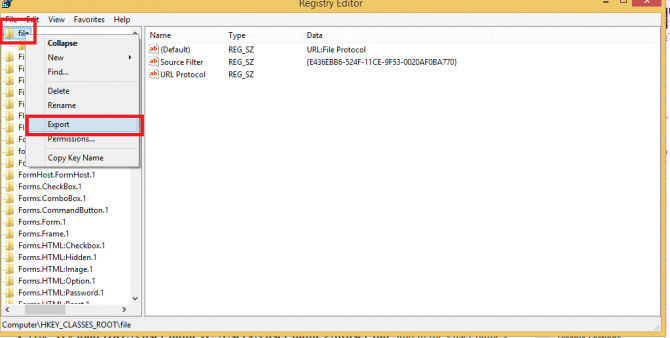
- 现在选择要保存的位置,它将与 .reg 延期


无需登录即可编辑其他用户的注册表设置
要加载另一个用户的注册表配置单元,我们需要在命令提示符下使用 reg load 命令。以下是加载另一个用户的注册表的步骤。
- 按 Windows 键 + x 并选择 命令提示符(管理员) 从快速菜单。
- 运行以下命令:|_+_|

在注册表编辑器中加载用户注册表
- 当您收到确认消息时,请转到注册表编辑器进行更改。只需运行 Windows 键 + R -> 注册表编辑器 .
- 在这个编辑器中转到 HKEY_USERS 并选择您在命令提示符中提到的用户名,然后您可以编辑他/她的注册表设置。


使用注册表编辑器加载另一个用户
- 通过转到打开注册表编辑器 Windows 键 + R –> regedit .
- 单击 HKEY_USERS 文件夹以加载另一个配置文件的 NTUSER.DAT 文件。单击程序窗口顶部的文件菜单,然后选择加载 Hive。浏览到(与当前登录的用户配置文件无关的)目录中的非活动 NTUSER.DAT 文件-> C:用户 NTUSER.DAT 并单击以选择它。

- 单击打开按钮。键入密钥名称,该名称可以是您在查看配置单元时要为其分配的任何名称,然后单击“确定”按钮以加载 NTUSER.DAT 文件。

- 您现在可以扩展刚刚加载的 Hive 并进行任何需要的更改。


结论
如果您想测试某些注册表更改,这些方法可能非常有效。您可以更改其他用户的注册表设置,而不会损坏您的主用户帐户。您还可以通过简单地恢复注册表备份来恢复对其他用户的任何更改。希望这对您来说是一次学习经历。如果您对更改 Windows 注册表有任何疑问,请在下面的评论中告诉我们。
您想出于什么目的更改其他用户的注册表设置?