如何在谷歌浏览器中禁用搜索建议图像
- 类别: 谷歌浏览器
谷歌发布 Google Chrome 75于2019年6月5日 适用于所有支持的操作系统。一些将网络浏览器升级到新版本的Chrome用户注意到,谷歌正在添加图像以在浏览器中搜索建议。
搜索Mario可能会在结果中返回标志性视频角色Super Mario或Super Mario Kart游戏热点的图像。结果基于用户的位置,但是所有的共同点是Chrome可能会在搜索建议旁边显示图像。

仅针对某些类型的搜索显示图片,例如当您搜索名人的名字,电视节目或电影的名字时。动漫和视频游戏角色的图像也可能会返回,但是某些角色(例如Donald Duck或Micky Mouse)的图像则不会返回。
我在一台Chrome Stable的测试PC上遇到了这种情况,但在另一台PC上却没有。随着时间的流逝,Google可能会将这项功能推广到整个用户群。
Google调用了功能丰富的实体建议,并在运行了一段时间的测试后似乎已在Chrome的大部分用户群中启用了该功能。
该功能背后的主要思想是为Chrome用户提供可能有用的视觉提示。图片可能会有帮助的一种情况是,如果有名称相同的建议。在这种情况下,照片或图像可能有助于区分。
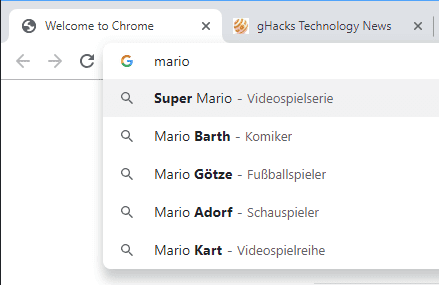
其他用户可能不喜欢该功能,因为它并未真正为搜索建议增加太多价值,并且可能会分散注意力。图像也很小,有时很难识别图像上的任何东西。
禁用图像搜索建议

有两个选项可禁用Chrome搜索建议中的图像。首先取决于Google Chrome浏览器中的实验性标志将其关闭。尽管状态恢复不变,但Google很有可能最终会删除该标志以强制执行该功能。
多功能框丰富的实体建议
使用图像和增强的布局显示实体建议;显示有关实体的更多上下文和描述性文字。 – Mac,Windows,Linux,Chrome OS,Android
这是您需要做的:
- 在Chrome地址栏中加载chrome:// flags /#omnibox-rich-entity-suggestions。
- 标志的状态定义是否在搜索建议旁边显示图像。
- 将状态设置为“禁用”以关闭该功能。
- 重新启动Google Chrome。
第二种选择:另一个搜索引擎

Chrome用户具有的第二个选项是更改用于在网络浏览器中显示建议的搜索引擎。
这是完成的方式:
- 访问https://www.startpage.com/、https://www.duckduckgo.com/或 另一个自定义搜索引擎 您要使用而不是Google Chrome浏览器。
- 之后加载Chrome设置: chrome:// settings / 或选择菜单>设置。
- 向下滚动到页面上的“搜索引擎”部分。
- 选择“管理搜索引擎”。
- 在“其他搜索引擎”列表中找到搜索引擎,单击旁边的三个点,然后选择“设为默认”